ChatGPTを開こうとしたら、いきなりこんな見慣れないエラーが表示されて驚いた、という方も多いのではないでしょうか。
upstream connect error or disconnect/reset before headers. reset reason: overflow
訳すと、「アップストリーム接続エラー、またはヘッダーの前に切断/リセットが発生しました。再試行しましたが、最新のリセット理由はリモート接続の失敗です」となります。普段の利用時には見かけない専門的な文言が並んでいるので不安になってしまいますよね。今回は、このエラーが表示される原因と、落ち着いて対処するための手順をご紹介します。
OpenAIの稼働状況をチェック
「本当に自分の環境の問題なのか、それとも向こう側の問題なのか」を知るために、まず見たほうが良いのは公式の稼働状況ページです。
OpenAI Status https://status.openai.com/
このページでは、ChatGPTやAPI、Codexといった各サービスがそれぞれ正常に稼働しているかどうかを確認できます。もし現在障害が発生している場合は、ページ上部に「We’re currently experiencing issues(現在、問題が発生しています)」などといった表示や、具体的な障害情報が掲載されます。
ちなみにエラーはこんな感じで表示されます
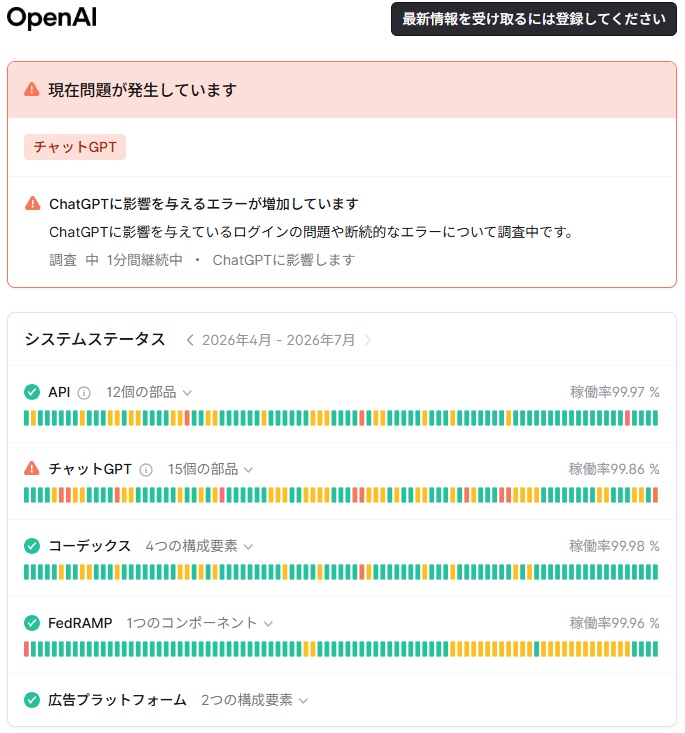
ここで障害情報が出ていれば、それは利用者側でできることはほとんどなく、OpenAI側の復旧を待つしかありません。ですが「All Systems Operational(すべてのシステムが正常に稼働中)」と表示されている場合は、次にご紹介する自分の環境側の対処を試してみましょう。
あと、こまめにチェックするのが面倒な方は、ページ上部の「Subscribe to updates」からメール通知などを登録しておくと、障害発生・復旧のタイミングで通知を受け取ることができて便利です。
対処法
稼働状況ページに異常がない場合は、以下の方法を順番に試してみてください。
1. 少し時間を置いてから再度アクセスする
サーバー混雑が原因であることが多いため、30分〜1時間ほど時間を置くだけで自然に解消されることがあります。何度もリロードを繰り返すことに意味はありませんので、おとなしく待ちましょう(苦笑)
2. ブラウザを再読み込み・再起動する
ページを一度閉じて開き直す、あるいはブラウザ自体を再起動することで接続が復旧することがあります。スマホアプリをお使いの場合は、アプリを完全に終了してから再度開いてみてください。
3. キャッシュとCookieを削除する
ブラウザに溜まった古いキャッシュやCookieが接続の妨げになっているケースもあります。設定からキャッシュを削除するか、シークレットモード(プライベートブラウジング)で開いてみて、問題が解消されるか確認してみましょう。
4. ネットワーク環境を変えてみる
Wi-Fiからモバイル回線に切り替える、あるいは別のネットワークに接続し直すことで解決することもあります。
5. 別の端末でアクセスしてみる
パソコンで発生している場合はスマホで、スマホで発生している場合はパソコンで試してみることで、問題が端末固有のものか、サービス側のものかを知ることができます。
6. 一度ログアウトして再ログインする
アカウント側のセッション情報が影響している場合、ログアウトしてから再度ログインし直すことで改善することがあります。
まとめ
私のこれまでの経験からすると、大半はアクセス集中によるサーバー側の一時的な混雑が原因だと思います。そのため前述の対処法では1が良いかと思います。
エラーに遭遇したら、ひとまずに OpenAIの稼働状況ページ をチェックして、障害が発生していないかを確認してみてください。障害情報があれば、おとなしく1。障害情報がなければ、キャッシュの削除やネットワークの切り替えといった、2~6の対処を試すことで解決することがほとんどだと思います。稀に、障害情報の表示が遅れることもあるので、接続できない状態が続く場合は、稼働状況のページを何度か見直しても良いかもしれません。
日常的にChatGPTを業務で活用されている方は、とても不安だと思いますが、多くの人が生成AIを使う時代なので、仕方ないことだと思って気長に待ちましょう。








-150x150.jpg)