「またパワーポイント作らないといけない……」そんなため息をついた経験は、ビジネスパーソンなら誰しも一度はあるのではないでしょうか。スライドの構成を考え、文章を書き、デザインを整える——この一連の作業は、慣れていても時間と労力がかかります。
そんな悩みを解消してくれる強力なツールが登場しました。2026年5月、OpenAIが公開した「ChatGPT for PowerPoint」アドインです。PowerPoint上でChatGPTを直接呼び出し、スライドの作成から編集まで自然言語の指示だけで行えるようになりました。今回は、このアドインの概要と導入方法・使い方をわかりやすく解説します。
ChatGPT for PowerPointとは?
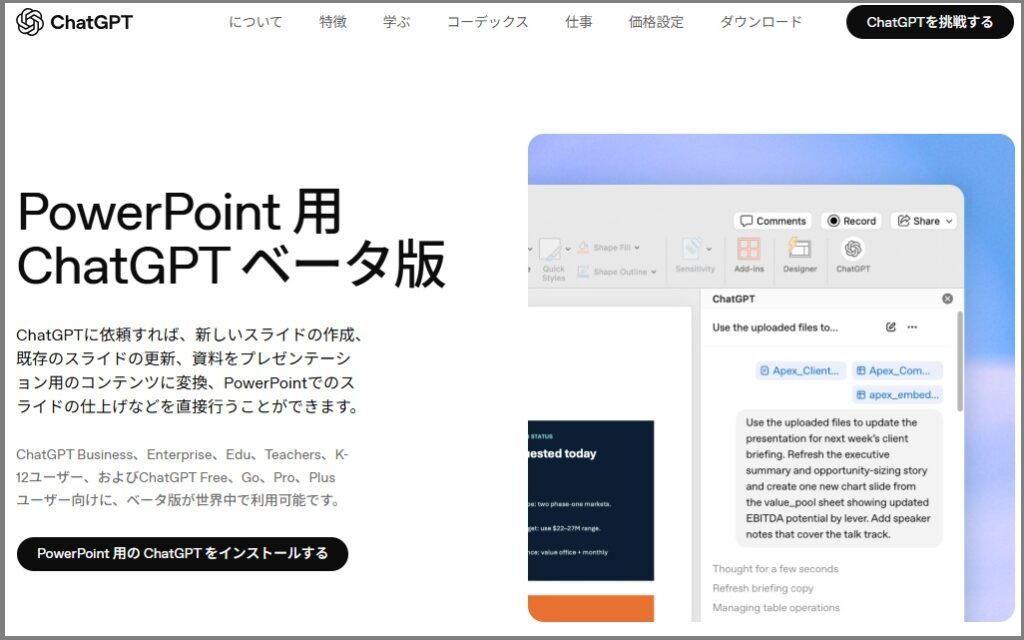
「ChatGPT for PowerPoint」は、米OpenAIがベータ版として公開した、Microsoft PowerPointと連携するアドイン(拡張機能)です。このアドインを使えばPowerPointの画面から直接ChatGPTに指示を出せるようになります。
主な機能
- 新規スライドの作成:テキストや箇条書きのメモを渡すだけで、構成されたスライドを自動生成します。
- 既存スライドの編集・更新:開いているプレゼンテーションの構造をChatGPTが読み取り、修正や変更を加えられます。
- 資料のプレゼン化:スプレッドシートや文書などの素材をプレゼンテーション用コンテンツに変換できます。
- スライドの仕上げ・レビュー:内容の矛盾や改善点について対話しながらブラッシュアップできます。
たとえば、「アートディレクターとデザイナーの役割の違いについて、外部の人が読めば理解できる資料を1枚にまとめて。グラフや比較表などもふんだんに盛り込んで、イラストなども用いること」といった指示をするだけで、ドラフトが出来上がります。
対応プランと利用条件
「ChatGPT for PowerPoint」は、以下のOpenAIプランで利用できます。
- 無料(Free)
- Go / Plus / Pro
- Business / Enterprise / Edu / Teachers
無料プランでも利用できる点は嬉しいところですが、利用できる機能には制限がある場合があります。より高度な機能を活用したい場合は、有料プランへのアップグレードを検討してみてください。
なお、現時点ではベータ版のため、出力結果が不完全または不正確な場合があることに注意が必要です。
アドインの導入方法
インストールはとても簡単です。以下の手順で進めてください。
ステップ1:アドインを検索・追加する
PowerPointを開き、上部リボンの「ホーム」タブをクリックします。次に「アドイン」を選択し、検索欄に「ChatGPT for PowerPoint」と入力します。該当のアドインが表示されたら「追加」ボタンをクリックしてください。

「ホーム」→「アドイン」→「ChatGPT for PowerPoint」を検索→「追加」
ステップ2:OpenAIアカウントでサインイン
アドインを追加すると、OpenAIアカウントへのサインインが求められます。既存のChatGPTアカウントでログインしてください。アカウントをお持ちでない場合は、事前にChatGPTの公式サイトで無料登録しておきましょう。
ステップ3:リボンにアイコンが表示される
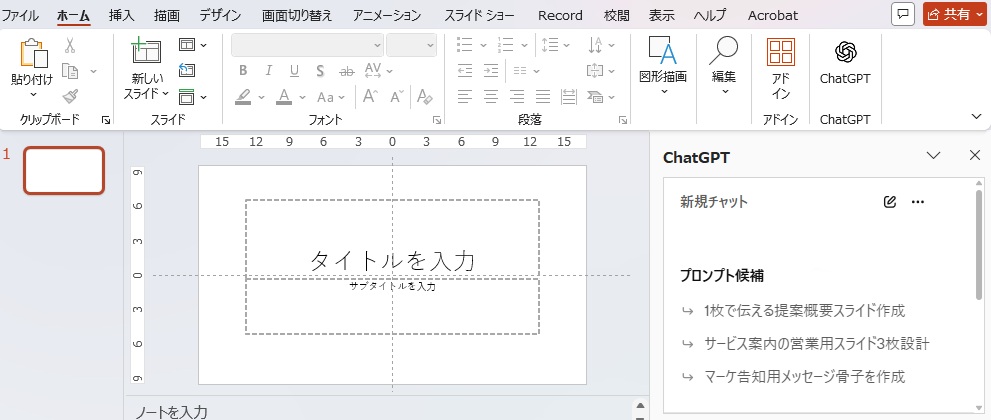
サインインが完了すると、PowerPointのリボンにChatGPTのアイコンが表示されます。これでアドインの導入は完了です。
基本的な使い方
スライドを新規作成する
リボンのChatGPTアイコンをクリックすると、画面右側にチャット形式の作業ウィンドウが開きます。ここにプロンプト(指示文)を入力するだけでスライドが生成されます。
前述で例としてあげた以下の内容に関してのアウトプットを見てみましょう
- 「アートディレクターとデザイナーの役割の違いについて、外部の人が読めば理解できる資料を1枚にまとめて。グラフや比較表などもふんだんに盛り込んで、イラストなども用いること」
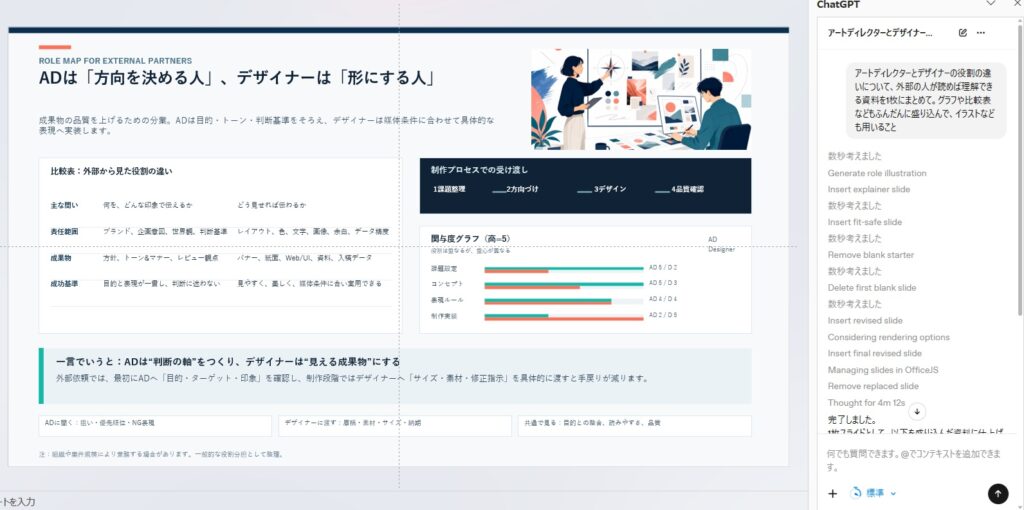
ベータ版ということなので、この程度なのかもしれませんが、簡単なプロンプトでここまでできるのは驚きです。
ちなみに、プロンプトで詳細を書けば書くほど、自分が意図するスライドに近づくのは言うまでもありません(イラストは窮屈になっただけかも・・ここは大きさを調整ですね)。
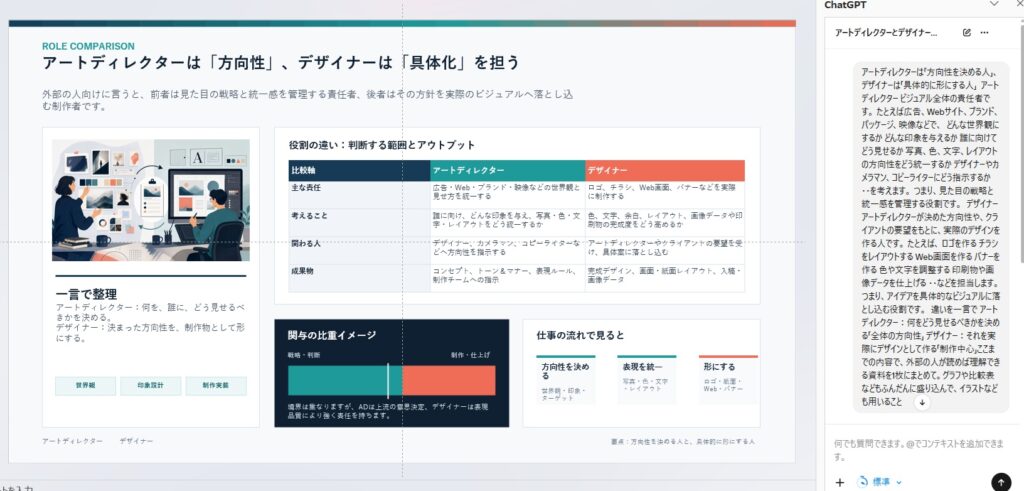
既存スライドを編集する
すでに作成済みのスライドに対しても、ChatGPTが内容を読み取った上で修正や改善を提案してくれます。
- 「このスライドをより簡潔にして」
- 「グラフのスライドを追加して」
- 「プレゼンタイトルをより魅力的に変更して」
といった指示で、編集可能なスライドコンテンツとして変更が反映されます。
スライドをレビューしてもらう
発表前の最終確認にも活用できます。「このプレゼン全体の流れを分析して、改善点を教えて」と伝えると、ChatGPTがスライドの内容、論理の流れ、想定される質問などを分析して返答してくれます。
使う際の注意点
「ChatGPT for PowerPoint」はベータ版のため、いくつかの注意点があります。
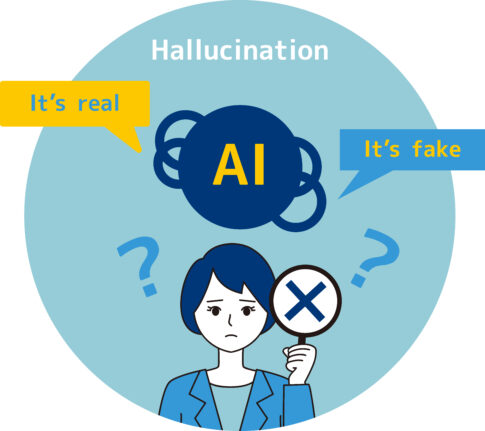
必ず内容を確認してください。 生成されたスライドの内容、書式、主張、数値などは必ず自分で確認することが重要です。AIの出力は不完全または不正確な場合があるため、そのまま使用することは避けましょう。
最終チェックは自分の目で。 公開前には、使われている用語や表現の一貫性、論理の流れ、不適切な表現がないかどうかを必ず確認しましょう。ChatGPT自身に内容をレビューさせることも有効ですが、最終判断は人間が行うことが大切です。
まとめ
「ChatGPT for PowerPoint」は、日々のプレゼン資料作成の負担を大きく減らしてくれる画期的なアドインです。PowerPointを開いたままChatGPTに直接指示ができるため、これまでの「ChatGPTで考えてコピペする」手間がなくなります。
無料プランから利用できるので、まずは試してみるのが一番です。ぜひ日々の業務に取り入れて、資料作成の効率化を図ってみてください。








-150x150.jpg)